스마트폰·디지털상시
폰 바꿔도·잃어버려도 안전하게, 사진·연락처 백업하는 법
스마트폰이 고장나거나 분실되면 사진·연락처가 한 번에 사라져요. 자동 백업만 켜두면 새 폰에서 그대로 복구돼요. 기종별 기본 방법을 정리했어요.
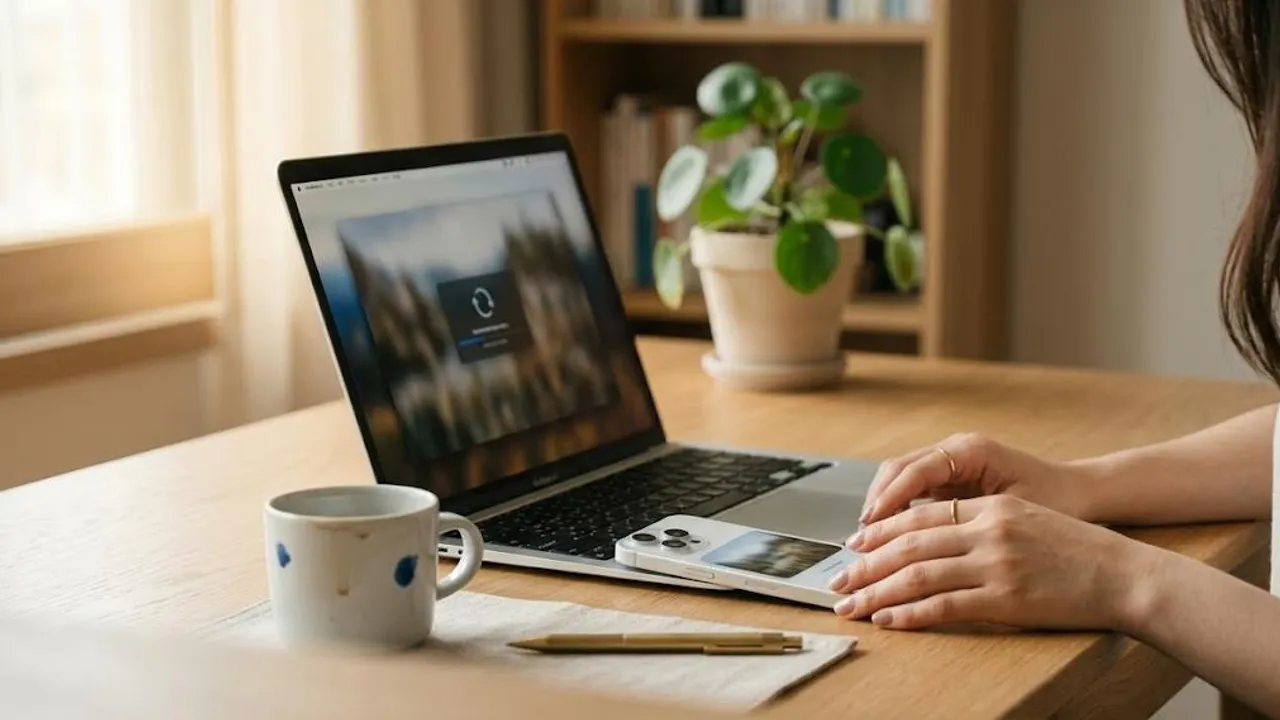
스마트폰은 언젠가 고장나거나 잃어버릴 수 있어요. 그때 사진과 연락처가 한 번에 사라지면 되돌릴 수 없죠. 미리 자동 백업만 켜두면, 새 폰에서 로그인만으로 그대로 살아나요.
아이폰은 iCloud, 안드로이드는 구글 계정이 기본이에요. 메뉴 이름은 기종마다 조금 달라요.
사진 백업
- 구글포토(안드로이드/아이폰 공용) 또는 아이클라우드 사진 자동 백업 켜기
- 와이파이 연결 시 자동 업로드로 설정(데이터 절약)
- 백업 화질(원본/고화질) 확인 — 원본은 용량을 더 씀
- 업로드 완료 표시를 한 번 확인
연락처 백업
연락처는 저장 위치가 핵심이에요.
- 연락처를 저장할 때 ’기기(폰)’가 아니라 **계정(구글/애플)**에 저장하면
- 새 폰에서 같은 계정으로 로그인만 하면 연락처가 자동으로 들어와요
- 설정 → 계정 → 연락처 동기화가 켜져 있는지 확인
폰 바꿀 때
- 옛 폰: 백업·동기화 완료 확인
- 새 폰: 같은 계정으로 로그인 → 사진·연락처 복구
- 메신저(카톡 등)는 앱 자체 백업을 따로 해야 대화가 넘어와요
분실·도난 대비
- ‘내 기기 찾기’(구글/애플) 기능을 켜두면 위치 확인·원격 잠금·초기화가 가능해요.
- 잠금화면 비밀번호·생체인증은 꼭 설정하세요.
이런 경우는요
Q. 카톡 대화도 자동 백업되나요? 아니에요. 카톡은 앱 안에서 대화 백업을 따로 해야 새 폰으로 넘어와요. 미리 해두세요.
Q. 클라우드 용량이 부족해요. 자주 안 보는 사진만 정리하거나, 중복을 지우면 꽤 확보돼요. 그래도 부족하면 유료 용량을 잠깐 쓰는 것도 방법이에요.
이 글은 일반적인 정보 제공을 위한 것으로, 개별 상황에 대한 공식 자문이 아니에요. 최종 판단 전에는 반드시 담당 기관이나 전문가에게 확인하세요.
새 글 나오면 알려드려요
몰라서 놓치기 쉬운 정보, 정리되는 대로 이메일로 보내드려요. 광고성 메일은 안 보내요.
언제든 한 번의 클릭으로 구독을 해지할 수 있어요. 개인정보는 방침에 따라 처리해요.